
Windows 11 Performans Optimizasyonu: Bilgisayarınızı Hızlandırın
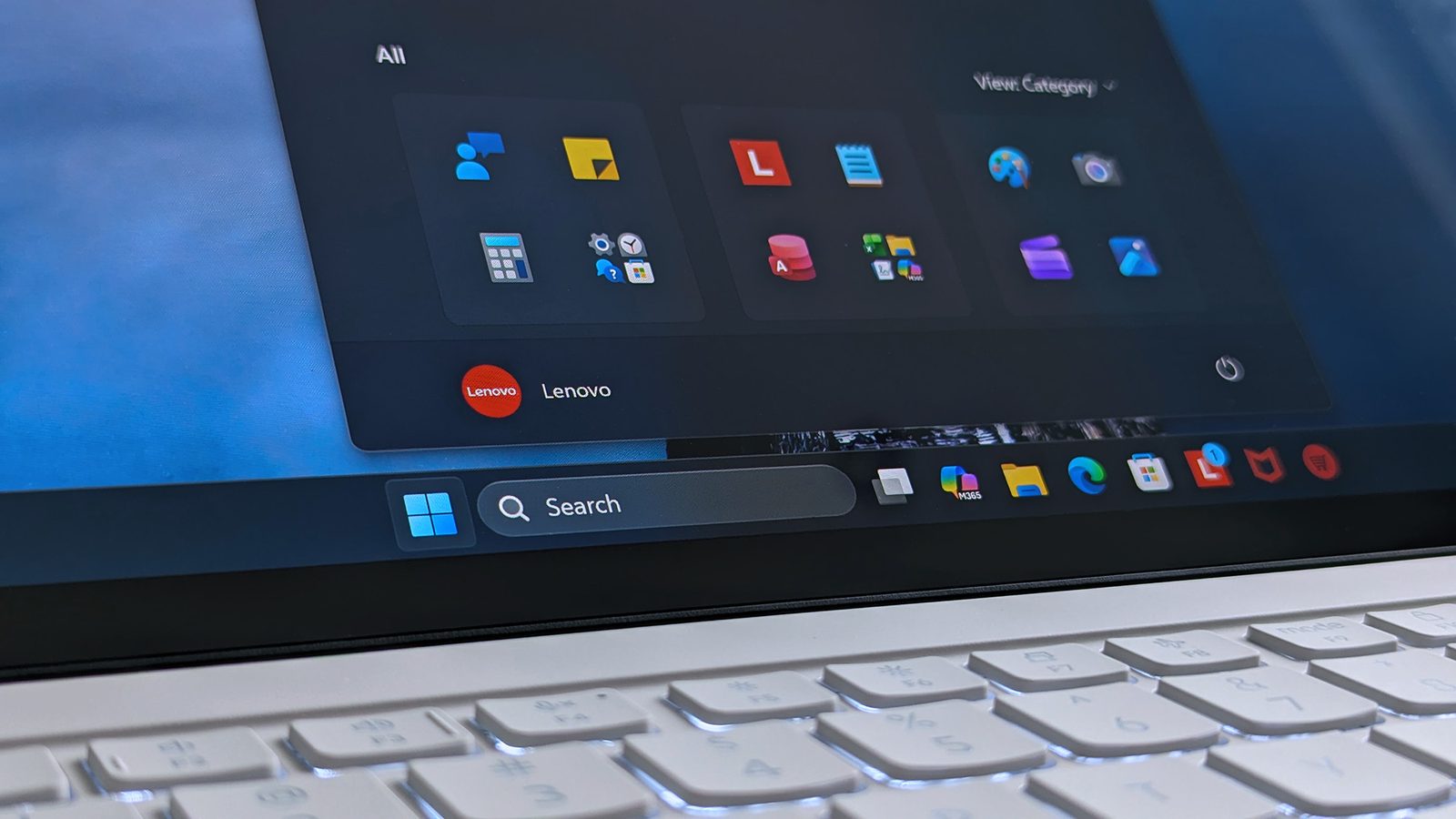
Yeni alındığında hızlı çalışan bir bilgisayarın aylar içinde yavaşlaması çoğu kullanıcının yaşadığı bir durumdur. Çoğu zaman sorun donanımın yetersizliği değil, birikmiş yazılım yükü ve yanlış yapılandırmadır. Aşağıdaki adımlar, veri kaybı riski olmadan uygulanabilecek ve gözle görülür fark yaratacak optimizasyonlardır.
1. Başlangıç Programlarını Denetleyin
Windows açılışında arka planda çalışmaya başlayan onlarca uygulama, hem açılış süresini uzatır hem de sürekli bellek tüketir. Görev Yöneticisi > Başlangıç uygulamaları sekmesinden "Yüksek etki" olarak işaretlenmiş, günlük kullanmadığınız programları devre dışı bırakın. Bulut senkronizasyon araçları, oyun başlatıcıları ve yazıcı yardımcı yazılımları en sık karşılaşılan gereksiz yüklerdir.
2. SSD'ye Geçiş Yapın
Hâlâ klasik sabit disk (HDD) kullanan bir bilgisayarda yapılabilecek en etkili iyileştirme SSD geçişidir. Açılış süresi dakikalardan saniyelere iner, uygulama açılışları belirgin hızlanır. NVMe SSD kullanan sistemlerde fark daha da büyüktür. Mevcut disk klonlanarak geçiş yapıldığında Windows'u yeniden kurmaya gerek kalmaz.
3. RAM Miktarını Kontrol Edin
Windows 11 için 8 GB alt sınırdır; çok sekmeli tarayıcı kullanımı, ofis yazılımları ve video konferans aynı anda çalıştığında 16 GB belirgin rahatlama sağlar. Görev Yöneticisi'nde bellek kullanımı sürekli %80'in üzerindeyse yükseltme düşünülmelidir.
4. Sürücüleri ve Windows'u Güncel Tutun
Özellikle ekran kartı, yonga seti ve depolama sürücüleri performansı doğrudan etkiler. Üretici sitesinden indirilen güncel sürücüler, Windows Update'in sunduğu genel sürücülerden daha iyi sonuç verir. Windows güncellemeleri ise hem performans iyileştirmeleri hem de güvenlik yamaları içerir.
5. Disk Alanını Rahatlatın
Sistem diskinde en az %15 boş alan bulunmalıdır. Ayarlar > Sistem > Depolama bölümündeki Depolama Algılayıcısı, geçici dosyaları ve geri dönüşüm kutusunu otomatik temizler. Eski Windows kurulum yedeği (Windows.old) genellikle onlarca GB yer kaplar ve güvenle silinebilir.
6. Görsel Efektleri Azaltın
Şeffaflık efektleri ve animasyonlar, giriş seviyesi sistemlerde hissedilir yavaşlığa yol açar. Ayarlar > Erişilebilirlik > Görsel efektler altından şeffaflık ve animasyon efektlerini kapatmak, arayüzü belirgin şekilde akıcılaştırır.
7. Güç Planını Ayarlayın
Masaüstü bilgisayarlarda ve prize bağlı dizüstülerde güç modunun "En iyi performans" olarak ayarlanması, işlemcinin gereksiz yere düşük frekansta çalışmasını önler. Dizüstü bilgisayarlarda pil ömrüyle denge kurulmalıdır.
8. Zararlı Yazılım ve Reklam Yazılımı Taraması
Ani ve açıklanamayan yavaşlamaların yaygın nedeni, tarayıcıya bulaşmış reklam yazılımları ve arka planda çalışan kripto madencilerdir. Güncel bir güvenlik yazılımıyla tam tarama yapılmalı, tarayıcı eklentileri gözden geçirilmelidir.
9. Aşırı Isınma ve Toz
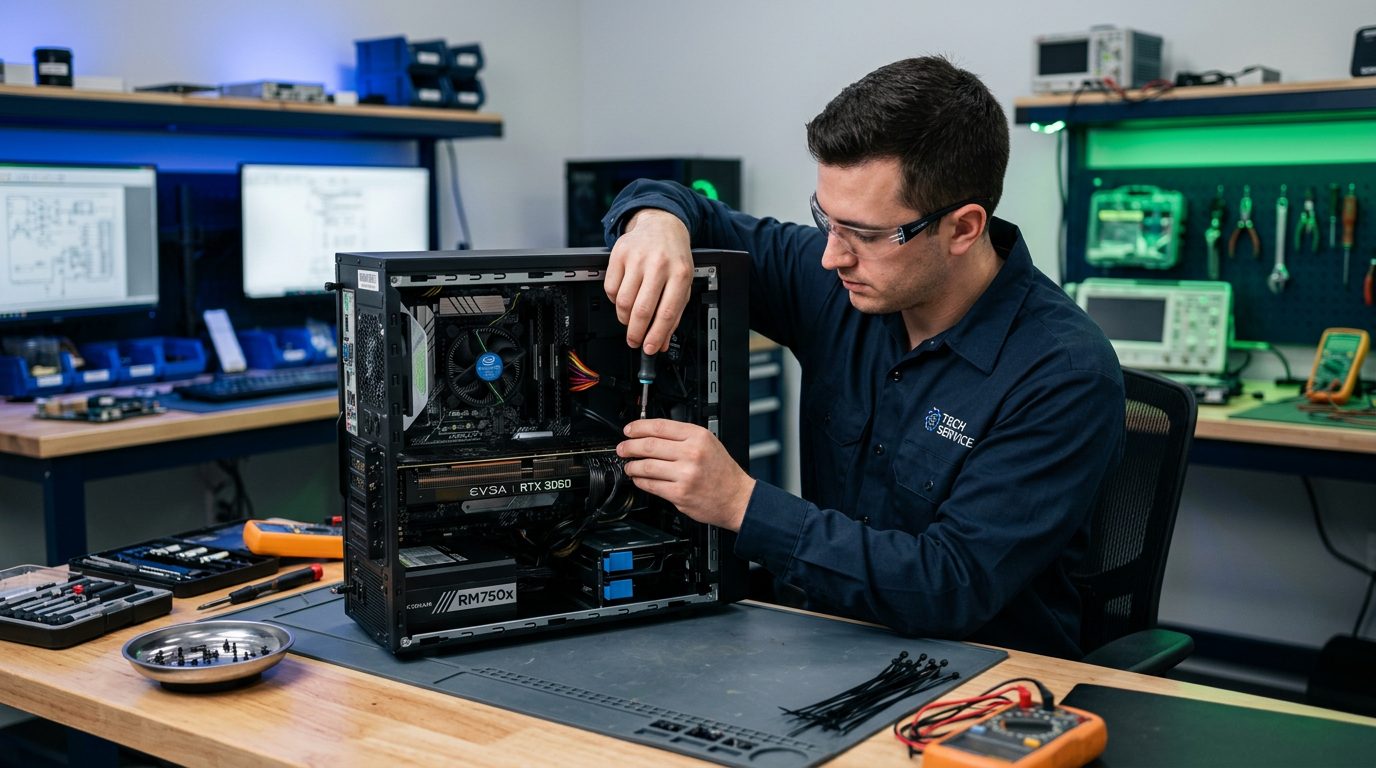
Donanım kaynaklı performans düşüşlerinin önemli bir kısmı ısınmadan kaynaklanır. Fan ve soğutucu üzerindeki toz birikimi, işlemcinin kendini korumak için hızını düşürmesine (thermal throttling) yol açar. Yılda bir kez profesyonel iç temizlik ve termal macun yenilemesi, cihaz ömrünü uzatır.
10. Ne Zaman Temiz Kurulum Gerekir?
Yıllardır kullanılan, defalarca yazılım kurulup kaldırılmış bir sistemde tüm optimizasyonlara rağmen sonuç alınamıyorsa, verilerin yedeklenip temiz bir Windows kurulumu yapılması en hızlı çözümdür. Doğru yedekleme planıyla bu işlem birkaç saat içinde tamamlanır.
Yavaşlığın Kaynağını Doğru Teşhis Etmek
Optimizasyon adımlarına geçmeden önce sorunun nereden kaynaklandığını ölçmek gerekir. Aksi hâlde disk kaynaklı bir yavaşlık için gereksiz yere RAM satın alabilirsiniz. Görev Yöneticisi'nin Performans sekmesi bu teşhis için yeterli veriyi sunar.
Görev Yöneticisi'nde Neye Bakmalı?
- Disk %100 sürekli doluysa: Sorun büyük olasılıkla mekanik diskten kaynaklanır; SSD geçişi en etkili çözümdür.
- Bellek kullanımı %85 üzerindeyse: RAM yükseltmesi anlamlıdır.
- İşlemci boştayken bile yüksekse: Arka planda çalışan gereksiz bir servis veya zararlı yazılım olabilir.
- GPU sürekli meşgulse: Sürücü uyumsuzluğu ya da donanım hızlandırmalı uygulamalar incelenmelidir.
Kurumsal Ortamlarda Farklı Yaklaşım Gerekir
Ev kullanıcısı için uygun olan bazı öneriler kurumsal bilgisayarlarda uygulanmamalıdır. Örneğin üçüncü parti kayıt defteri temizleyicileri, alan adına bağlı bilgisayarlarda grup ilkelerini bozabilir. Aynı şekilde Windows Update'i tamamen kapatmak, güvenlik açıklarını açık bırakır.
Toplu Yönetimle Zaman Kazanın
Yirmi bilgisayarı tek tek elden geçirmek yerine, grup ilkeleri ve merkezi yönetim araçlarıyla başlangıç programlarını, güç planlarını ve güncelleme takvimini merkezden yönetmek hem daha hızlı hem de daha tutarlı sonuç verir. Bu yapı, sunucu ve sistem yönetimi hizmetimizin standart parçasıdır.
Yükseltme mi, Yenileme mi?
Beş yaşın üzerindeki bir bilgisayarda SSD ve RAM yükseltmesi genellikle mantıklıdır; toplam maliyet yeni cihazın üçte biri civarındadır ve cihaz ömrü iki ile üç yıl uzar. Ancak anakart destekli bellek sınırına ulaşılmışsa, işlemci nesli çok eskiyse veya cihaz Windows 11 donanım gereksinimlerini karşılamıyorsa yenileme daha ekonomiktir.
Karar verirken çalışanın saatlik maliyetini de hesaba katın. Günde on beş dakika bekleyen bir kullanıcı, yılda yaklaşık altmış saat kaybeder; bu süre çoğu zaman yeni bir bilgisayarın bedelini fazlasıyla karşılar.
Bakım Takvimi Oluşturun
Altı ayda bir toz temizliği ve termal macun kontrolü, yılda bir kez disk sağlığı raporu ve sürücü gözden geçirmesi, çoğu performans sorununu daha ortaya çıkmadan engeller. Düzenli bakım kapsamındaki cihazlarda arıza kaynaklı iş kaybı belirgin biçimde azalır. Kurumsal cihaz parkınız için bilgisayar teknik servis hizmetimizi inceleyebilirsiniz.
Profesyonel Destek
Netbir Bilişim teknik servis ekibi; donanım yükseltme, SSD geçişi, temiz kurulum, veri aktarımı ve kurumsal cihaz bakım sözleşmeleri konusunda hizmet vermektedir. Cihazlarınızın verimli çalışması için düzenli bakım planı oluşturabiliriz.
Bilgisayar Parkınız İçin Periyodik Bakım Planı
Netbir Bilişim, Çayırova ve çevresindeki işletmelere yerinde teknik servis ve periyodik bakım hizmeti sunuyor. Cihaz sayınıza göre bakım takvimi oluşturuyor, yükseltme veya yenileme kararlarını verilerle destekliyoruz. İletişim sayfamızdan bize ulaşın ya da 0262 610 11 80 numaralı hattımızı arayın.